


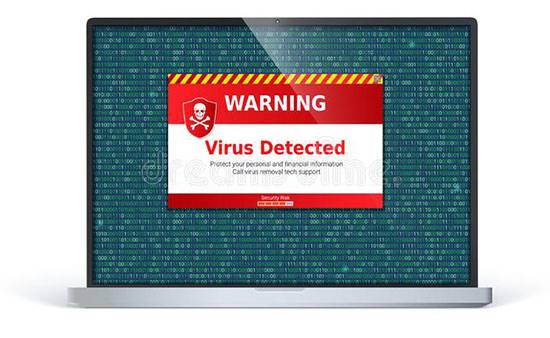
Protegendo Seu Computador Contra Vírus.
Tema muito antigo mas que sempre devemos relembrar, pois os vírus e spywares nunca param de serem criados ou aperfeiçoados.
Neste artigo falaremos sobre maneiras de proteger o computador / notebook de vírus e spywares que podem bagunçar o computador ou permitir que criminosos roubem seus dados, informações pessoais ou dinheiro.
Devemos usar sempre um aplicativo anti-malware - Instalar um aplicativo anti-malware e mantê-lo atualizado irá ajudar a defender seu computador contra vírus e outros malwares (software mal-intencionado).
Os programas antívirus que possuem uma melhor proteção na atualidade (2022) são:
- Avira
- ESET
- Kaspersky
- Symantec Norton
- Bitdefender
- McAfee
- F-Secure
- K7
- Trend Micro
- Total Defense
- Vipre
- Tencent
Temos ainda o Microsoft Defender que é um software anti-malware gratuito incluído no Windows e é atualizado automaticamente por meio do Windows Update.
Devemos lembrar que nem sempre o mais novo ou o mais caro é o melhor.
Devemos nos atentar que não devemos executar vários aplicativos anti-malware ao mesmo tempo, pois pode fazer com que o sistema se torne lento ou instável. Se você instalar um aplicativo anti-malware de uma empresa diferente, o Microsoft Defender desligará automaticamente. No entanto, se você instalar dois aplicativos anti-malware de outras empresas, eles poderão tentar ser executados ao mesmo tempo, o que poderá gerar conflitos e instabilidade no sistema com travamentos e lentidão.
Devemos lembrar sempre que não devemos abrir mensagens de email de remetentes não conhecidos ou anexos de email que você não reconhece - muitos vírus são anexados a mensagens de email e serão propagados assim que você abrir o anexo. É melhor não abrir anexos que você não esteja esperando, pois esses anexos poderão estar "contaminados" com softwares que irão roubar seus dados pessoais inseridos em seu computador que poderão ser utilizados indevidamente com fraudes, esses são os chamados phishing.
Use um bloqueador pop-up com seu navegador da Internet - As janelas pop-up são janelas de navegador pequenas que aparecem em cima do site que você está exibindo. Embora a maioria delas seja criada por anunciantes, elas também podem conter código mal-intencionado ou inseguro. Um bloqueador de pop-ups evita que algumas ou todas essas janelas sejam exibidas.
Mantenha o Windows atualizado - periodicamente, a Microsoft lança atualizações de segurança especiais que podem ajudar a proteger o computador. Essas atualizações podem evitar vírus e outros ataques de malware por possíveis falhas de segurança. Bloquear as atualizações do Windows poderá ser prejudicial.
Use as configurações de privacidade do navegador da Internet - Alguns sites podem tentar usar suas informações pessoais para publicidade direcionada, fraude e roubo de identidade. Todos os navegadores modernos têm configurações de privacidade que você pode habilitar para controlar o que os sites podem ver ou fazer.
Certifique-se de que o Controle de Conta de Usuário (UAC) esteja habilitado - quando alterações forem feitas no computador que requeiram permissão de nível de administrador, o UAC o notificará e lhe dará a chance de aprovar a alteração. O UAC pode ajudar a impedir que vírus façam alterações indesejadas. Para abrir o UAC, deslize o dedo a partir da borda direita da tela e toque em Pesquisar. (Se estiver usando um mouse, aponte para o canto superior direito da tela, mova o ponteiro do mouse para baixo e clique em Pesquisar.) Insira uac na caixa de pesquisa, e em seguida, toque ou clique em Alterar configurações de Controle de Conta de Usuário.
Certifique-se de que a Proteção contra Adulteração que existe no Windows 10 e 11 estejam ativados. Este recurso impede que aplicativos não autorizados alterem suas configurações de segurança. Muitos vírus e malware tentam desabilitar o software anti-malware ou outras configurações de segurança quando são instalados para evitar a detecção.
Devemos lembrar ainda que a maioria dos vírus e malwares se alojam em nosso computador / notebook devido a nossa permissão, são poucos os casos que eles se instalam sozinhos.
Se precisarem de ajuda com esses problemas pode contar a WKTek Tecnologia.